![aleqs [:] fyi](https://aleqs.fyi/content/images/2026/03/aleqs-1--3--1.png)
Как использовать корпоративный OneDrive на Linux с помощью GNOME Online Accounts

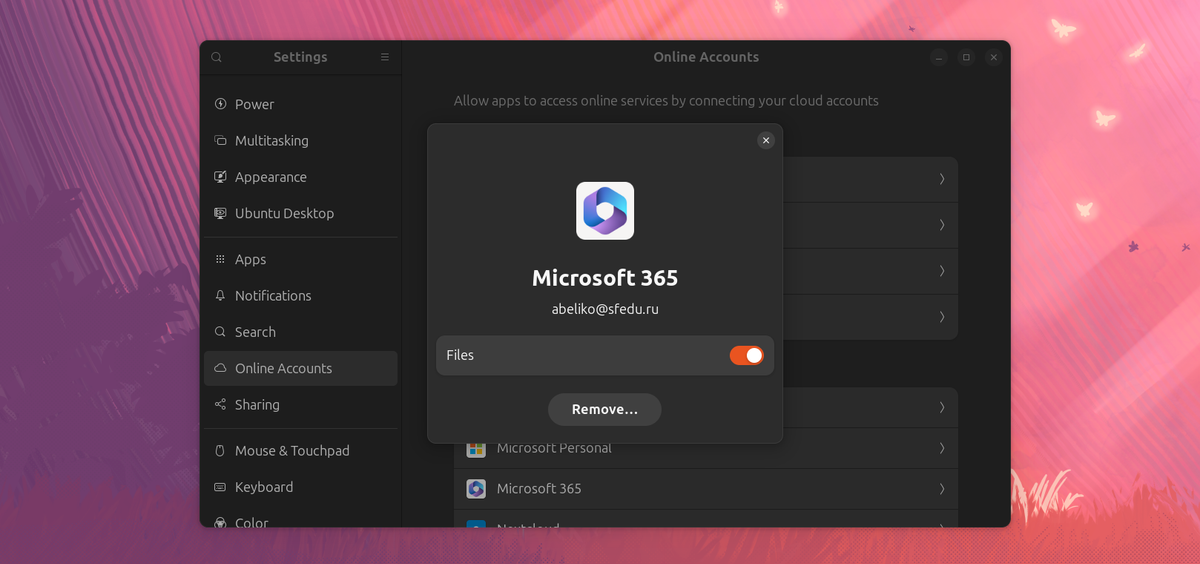
Современные дистрибутивы Linux с установленной графической оболочкой GNOME по умолчанию позволяют входить в Google-акканут, подключаться к Диску, что может быть очень удобно для активных пользователей облачных хранилищ. С недавнего времени такая возможность появилась и с OneDrive - облачным хранилищем от Microsoft.
❗️ Вероятнее всего, эта возможность не будет работать для персональных акканутов Microsoft (отличие от корпоративных: они не привязаны к организации). Поделитесь в комментариях, получилось ли у вас?
Итак, нам понадобится:
- Дистрибутив Linux с GNOME
- Корпоративный аккаунт Microsoft
- Несколько минут времени
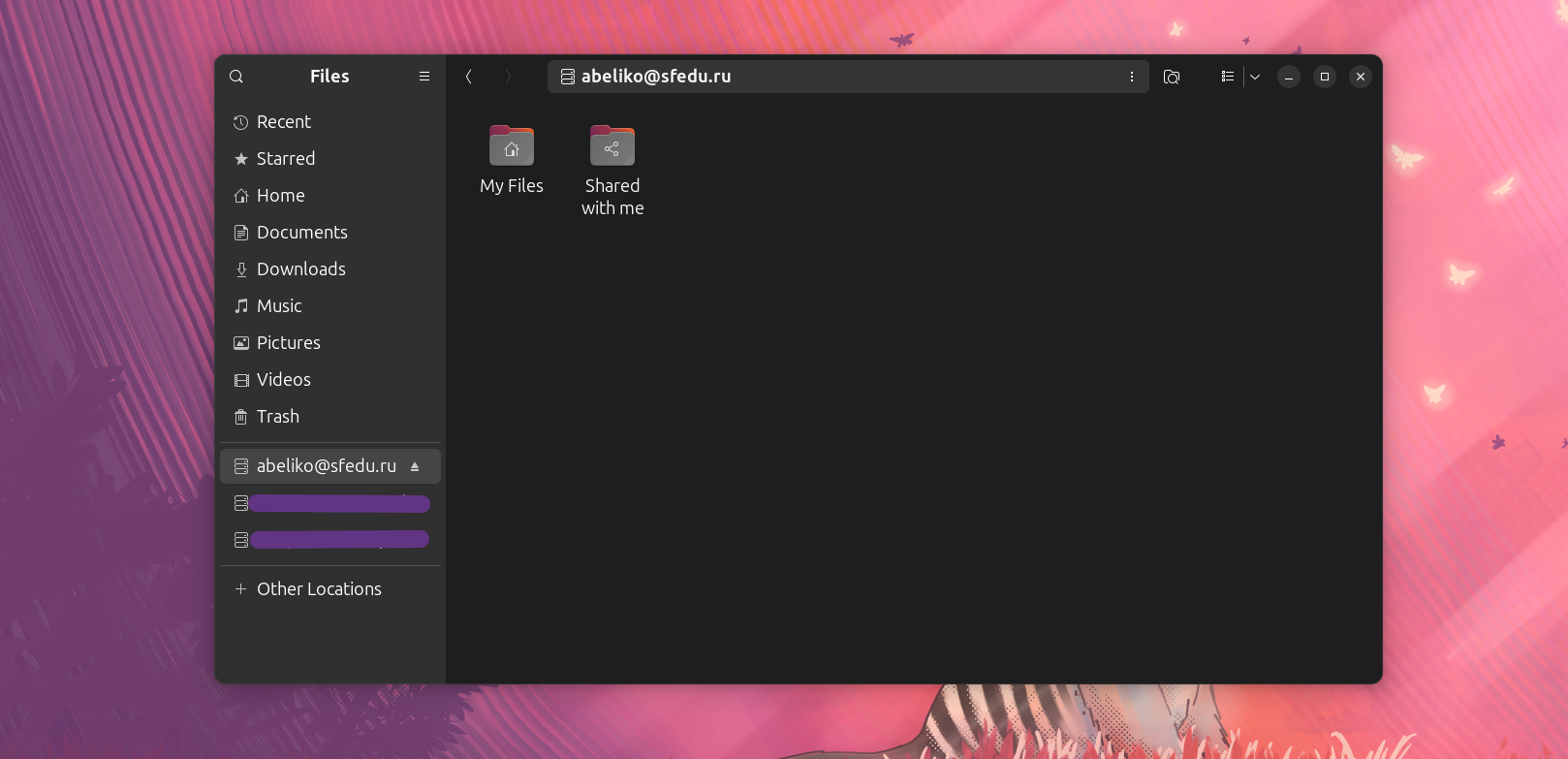
Я протестировал на своем университетском аккаунте - OneDrive действительно работает и добавляется в левую панель файлового менеджера:
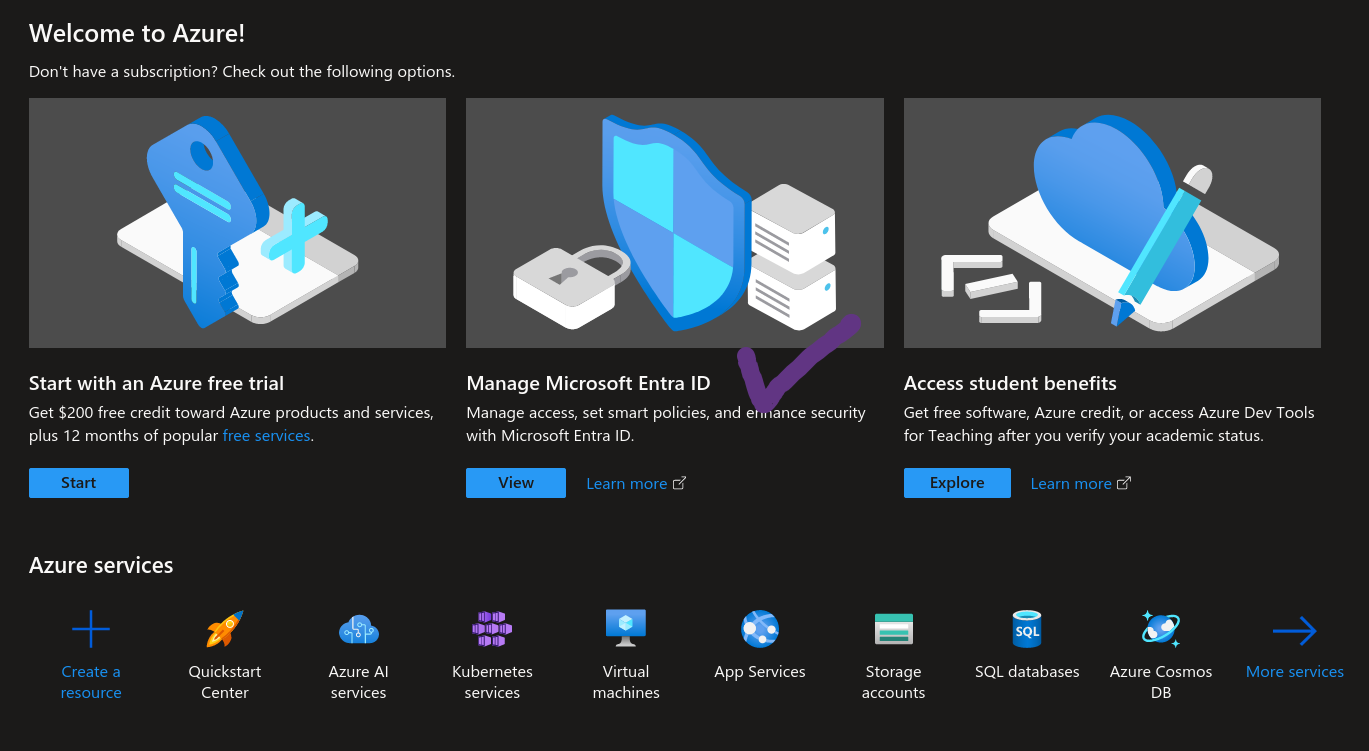
Давайте приступим. Зайдите на portal.azure.com и залогиньтесь под корпоративным аккаунтом. Выберите Manage Microsoft Entra ID.
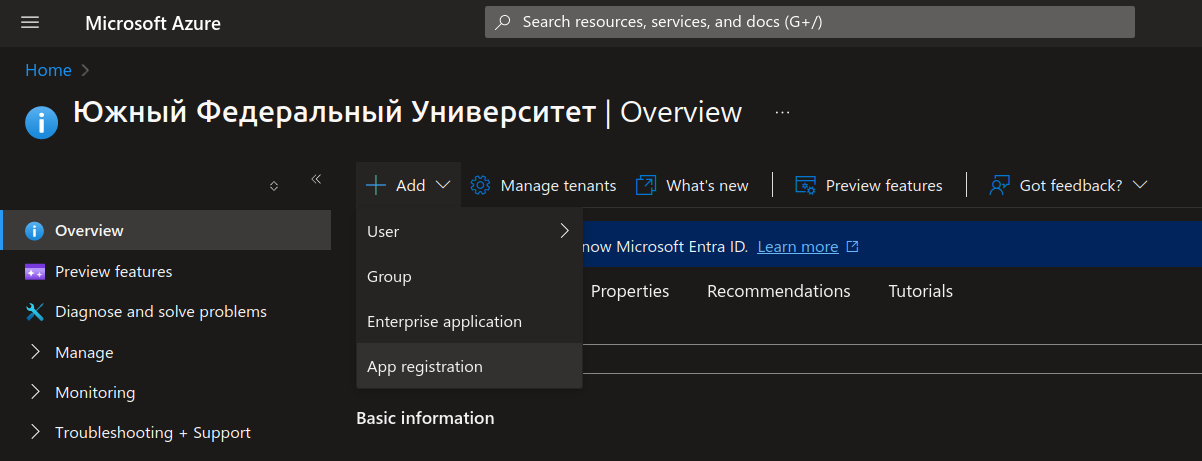
На открывшейся странице выберите Add - App registration. Дальше вводим любое имя, а остальные поля оставляем нетронутыми.
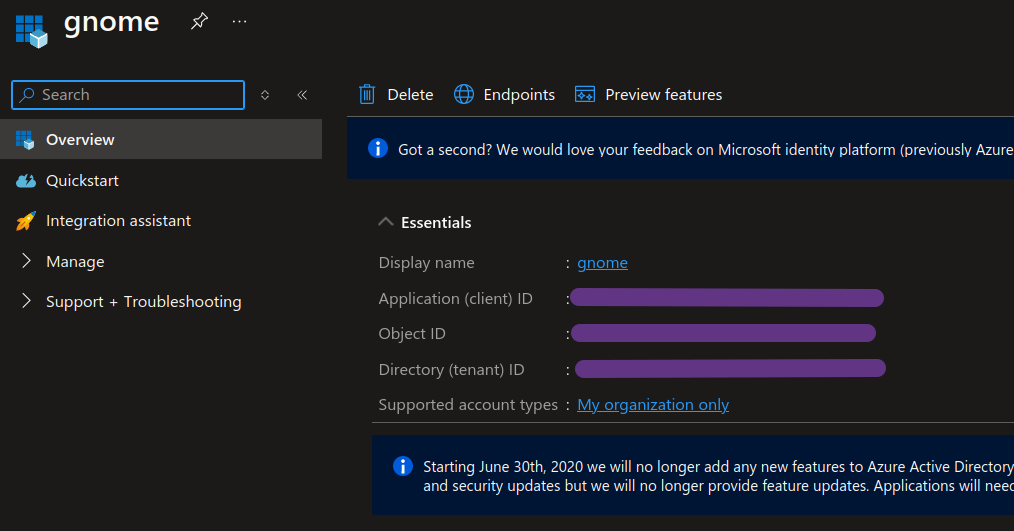
Далее нам нужно получить Application (client) ID, скопируйте его отсюда:
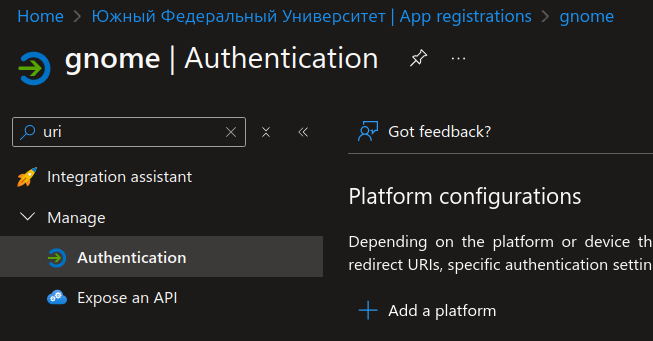
Теперь нам нужно настроить Redirect URI, для этого введите на этой же странице в поисковую строку ключевое слово URI и выберите Authentication. Нажмите на Add a platform.
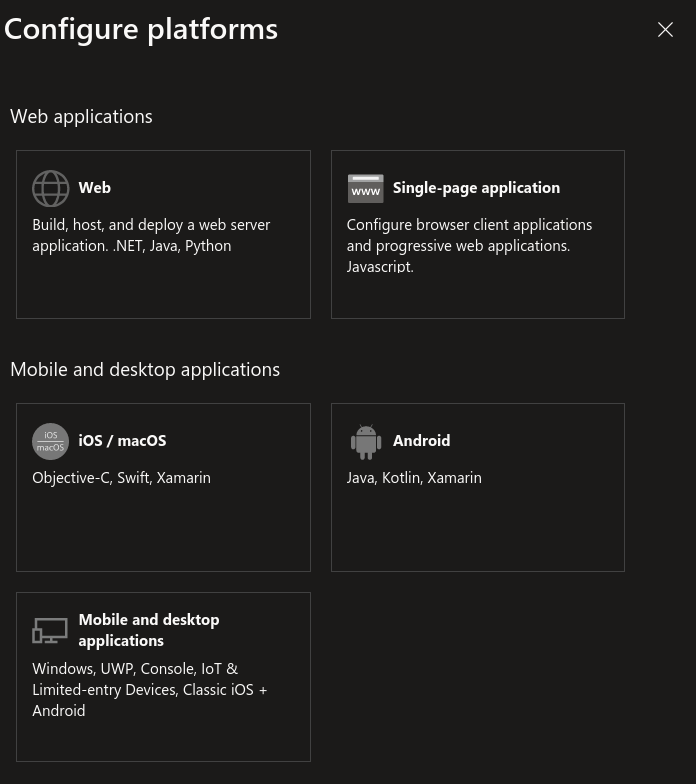
В открывшемся меню нужно выбрать "Mobile and desktop applications".
И в поле ввода вставить следующее содержимое, где вместо YOUR_CLIENT_ID - ваш Application (client) ID, который вы скопировали ранее.
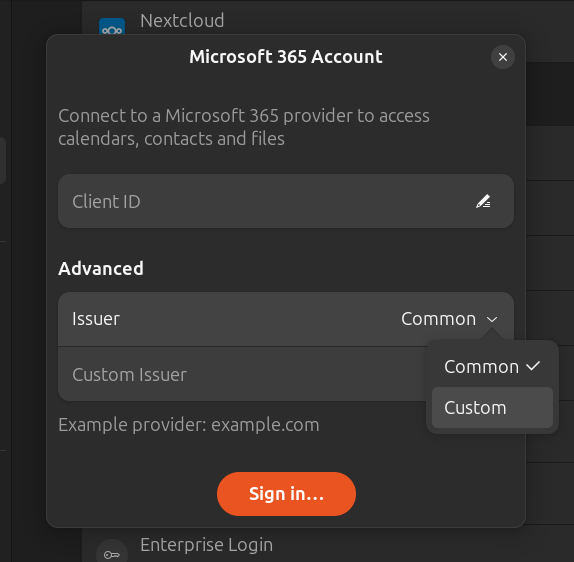
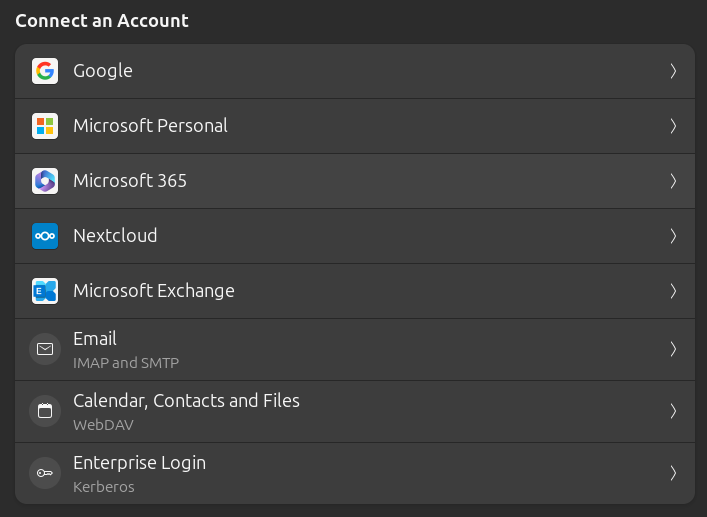
goa-oauth2://localhost/YOUR_CLIENT_IDОтлично, теперь можно приступать к добавлению аккаунта в GNOME. В настройках выберите Online Accounts - Microsoft 365.
В поле Client ID вводим значение, скопированное ранее. Далее, в пункте Issuer нужно выбрать Custom, а затем в поле Custom Issuer ввести домен вашей организации. Нажимаем на Sign in, в бразуере открывается стандартная страница авторизации, после чего OneDrive должен отобразиться в файловом менеджере.